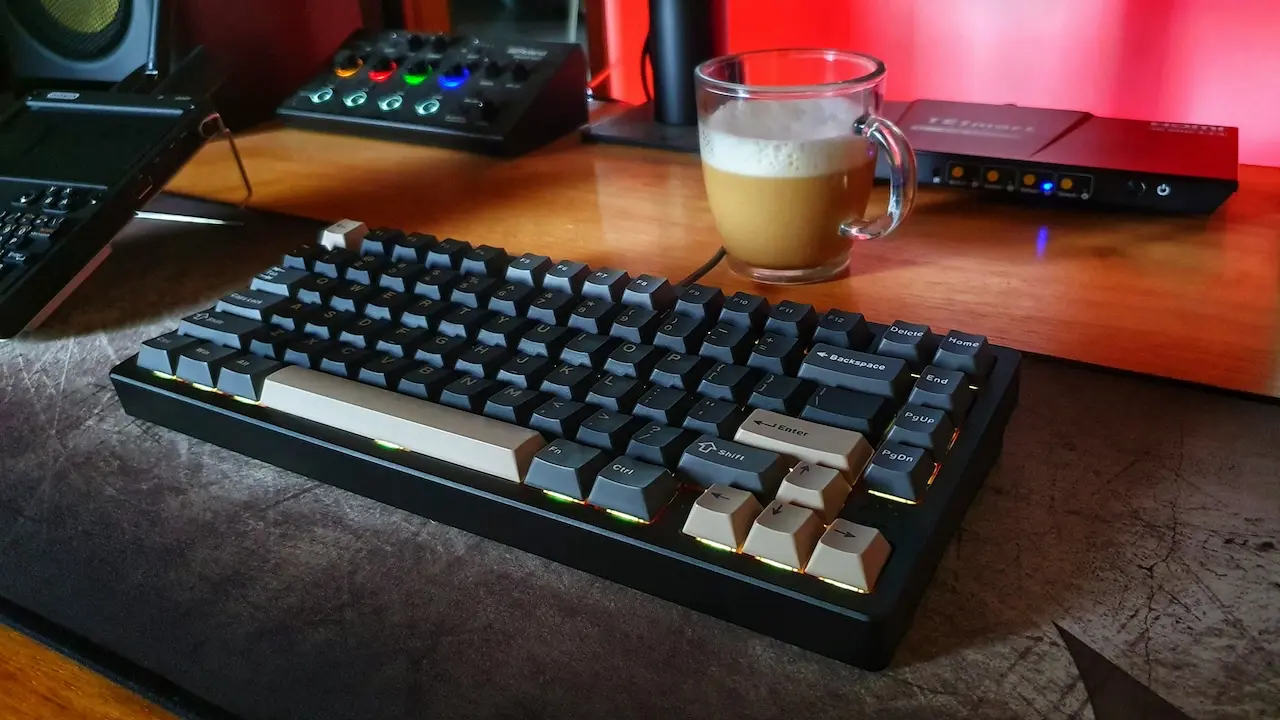
Mi teclado perfecto para macOS y Linux
En abril de 2025 encontré por fin el teclado perfecto: el Rainy 75 Pro de Wobkey. No solo destaca por su alta calidad, sino que me conquistó desde la primera pulsación.
Su sólida carcasa unibody de aluminio, el sonido profundo y la experiencia de escritura equilibrada lo convierten en un verdadero protagonista en mi escritorio. Pero lo más importante para mí era que se integrara sin problemas en mi configuración con varios sistemas (macOS y Linux), sin necesidad de cambiar cables ni estar reconfigurando constantemente.
Utilizo el teclado por USB a través de un switch KVM. Es fundamental no conectarlo al puerto “teclado” dedicado del switch (que solo emula un teclado básico), sino a un puerto USB real. De lo contrario, funciones como macros o la compatibilidad con VIA no funcionarán correctamente.
En este artículo muestro cómo he adaptado el teclado de forma óptima a mis necesidades: incluyendo soporte para caracteres especiales (como las diéresis en alemán) a pesar del layout en inglés, remapeo de teclas y prácticos macros con keyd y Via.
Por qué el layout en inglés (US)?
Quienes programan mucho acaban tarde o temprano utilizando el layout en inglés (US). Al menos así fue en mi caso. {}, [] o ~ – todos estos caracteres son fácilmente accesibles sin maniobras complicadas, lo que marca una gran diferencia en el uso diario.
Además, el layout US es el estándar de referencia en muchas herramientas y sistemas operativos. Las combinaciones de teclas funcionan de forma más fiable y, en accesos remotos (por ejemplo, vía SSH), hay menos problemas con teclas intercambiadas.
Es cierto que faltan las diéresis (como ä, ö, ü), pero no te preocupes: existen soluciones elegantes para eso – tanto en macOS como en Linux.
Umlaut bajo macOS: Fácil con la tecla Win o Alt derecha
En mi Mac Studio escribo los caracteres con diéresis usando las siguientes combinaciones de teclas:
Win+u luego u → ü
Win+u luego a → ä
Win+u luego o → ö
Win+s → ß
Funciona sorprendentemente bien, sin necesidad de herramientas adicionales ni software externo. La tecla Alt derecha cumple la misma función y, de hecho, es incluso preferible a la tecla Win, ya que bajo macOS equivale a la tecla Opción.
Importante: El teclado debe estar en modo Mac. Se activa manteniendo presionadas las teclas Fn + M durante al menos 3 segundos.
Solo así se garantiza que las asignaciones específicas de macOS, como Command (⌘) y Option (⌥), funcionen correctamente.
Umlaut en Linux: Con keyd y la tecla Compose
En Ubuntu con Gnome, la configuración fue sencilla: cambié la distribución del teclado a English (Macintosh) y seleccioné la tecla Alt izquierda como Alternative Characters Key. Con eso, funcionaban las mismas combinaciones de teclas que en macOS. Sin embargo, no es lo más recomendable, y en su lugar debería usarse mejor la tecla Alt derecha, también conocida como tecla AltGr.
En entornos minimalistas como Alpine o Arch Linux —mis distribuciones favoritas— esto no funciona tan fácilmente. Ahí es donde entra en juego keyd. Y justamente ahí está mi enfoque, porque son los sistemas que utilizo a diario.
Gracias a keyd – Remapeo de teclas como debe ser
Keyd es una herramienta ligera y a nivel del sistema para remapear teclas, independiente del entorno de escritorio. Perfecta para configuraciones de Linux minimalistas.
Instalación en Alpine Linux
doas apk add keyd setxkbmap
O en Arch Linux:
sudo pacman -Sy keyd xorg-setxkbmap
Configuración básica: /etc/keyd/default.conf
[ids]
*

[main]
leftalt = leftmeta
leftmeta = leftalt
Con esto, por ejemplo, la tecla Alt izquierda se convierte en la tecla Super (Meta) y viceversa.
Activar la tecla Compose con setxkbmap
Con el siguiente comando se activa la función Compose a nivel del sistema:
setxkbmap -option compose:menu
En mi .xinitrc se ve así:
#!/bin/bash

# set compose key
setxkbmap -option compose:menu
En mi caso, la tecla Control derecha se convierte en la tecla Compose (normalmente sería la tecla AltGr) – ideal para caracteres especiales y diéresis.
Como mi teclado no tiene una tecla AltGr dedicada, antes había configurado la tecla Control derecha como Alt derecha en Via. Aunque AltGr se puede usar directamente en muchos escritorios Linux para caracteres especiales, la tecla Compose suele ser más flexible – especialmente en entornos minimalistas.
Configuración avanzada de keyd para diéresis
Para facilitar aún más la escritura, he creado una capa personalizada en keyd llamada dia. En ella defino macros para caracteres con diéresis y otros símbolos especiales:
[dia]

# Make o to ö
o = macro(compose o ")

# Make a to ä
a = macro(compose a ")

# Make u to ü
u = macro(compose u ")

# Make e to €
e = macro(compose e =)

# Make s to ß
s = macro(compose s s)
La tecla Alt derecha (AltGr) activa esta capa:
rightalt = layer(dia)
Así, por ejemplo, basta con pulsar AltGr + o para escribir una ö, lo cual es mucho más rápido e intuitivo que las secuencias clásicas de Compose.
Iniciar el servicio de keyd
Para que keyd se cargue automáticamente al iniciar el sistema, es necesario activar el siguiente servicio:
En Alpine Linux
doas rc-update add keyd
doas rc-service keyd start
Error al iniciar?
Si keyd falla al iniciarse, podría deberse a un conflicto con el paquete keyd-openrc. En ese caso, la siguiente secuencia suele resolver el problema:
doas apk del keyd-openrc
reboot
doas rc-update add keyd
doas rc-service keyd start
En Arch Linux
sudo systemctl enable -now keyd
Recargar la configuración
Después de realizar cambios en el archivo /etc/keyd/default.conf, se puede recargar keyd con el siguiente comando:
keyd reload
Copiar y pegar en la terminal
En macOS, copiar y pegar en la terminal funciona cómodamente con Alt+C y Alt+V. Esto equivale a Command+C y Command+V en macOS.
En Linux no es tan sencillo: en muchos emuladores de terminal, Ctrl+C no sirve para copiar, sino que termina el programa en ejecución. En su lugar, se suele usar Shift+Ctrl+C para copiar y Shift+Ctrl+V para pegar, lo cual puede resultar poco práctico, especialmente si se cambia con frecuencia entre programas y sistemas.
En mi configuración con st, el terminal minimalista de suckless, al principio fue raro acostumbrarse a copiar y pegar.
Cómo lo he optimizado —incluyendo historial del portapapeles y atajos personalizados— lo contaré con gusto en uno de los próximos artículos del blog.
Configurar el firmware del teclado con Via
Via es una aplicación web que permite configurar cómodamente teclados compatibles, como mi Rainy 75 Pro.
Con ella se pueden cambiar directamente en el firmware las asignaciones de teclas, macros y capas — sin necesidad de flashear, simplemente conectando el teclado por USB.
Importante: Via solo funciona si el teclado está conectado directamente por USB — es decir, no a través de un conmutador KVM. Además, principalmente soporta navegadores basados en Chrome; actualmente Firefox no funciona.
Ejemplo: Macro para Ctrl+S en la tecla Caps Lock
Reemplacé la tecla Caps Lock por una macro que envía Ctrl+S:
- Macro:
{KC_LCTL, KC_S} - Uso: En nvim y tmux utilizo
Ctrl+S(en lugar deCtrl+B) como tecla líder (leader key).
Así puedo activar la tecla líder cómodamente con una sola pulsación de Caps Lock — muy práctico en mi flujo de trabajo diario.
Además, configuré en Via la tecla Ctrl derecha para que funcione como Alt derecha.
Conclusión
Mi Rainy 75 Pro no es solo un placer visual y táctil — con las herramientas adecuadas como keyd, setxkbmap y Via, su funcionalidad alcanza un nivel completamente nuevo. Ya sea en macOS o Linux, puedo trabajar de manera fluida, escribir umlauts sin problemas y tener un control total sobre mis combinaciones de teclas personalizadas.
En futuros artículos profundizaré en mis configuraciones de Linux, incluyendo dwm, nvim y la configuración del portapapeles (clipboard). Si tienes preguntas sobre el teclado o las configuraciones, no dudes en escribirme o dejar un comentario.
Nota: Puedes encontrar la Rainy 75 Pro, por ejemplo, aquí en Amazon — enlace de afiliado, sin costo adicional para ti.
Herramientas usadas: